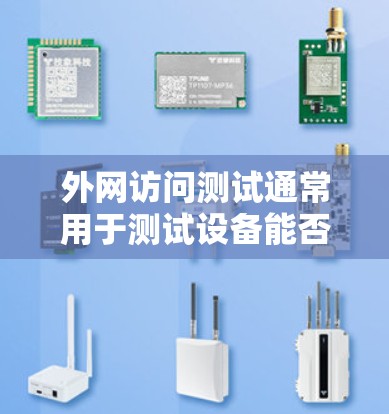
确认外网连接的接口支持外网
- 打开设备的网络管理器。
- 查找对应的网络接口(Wi-Fi 网络接口)。
- 确认该接口支持外网连接(通常通过右键 > 设置 > 选项 > 网络 > 网络接口)。
测试设备是否支持外网
- 打开设备的软件应用(Wi-Fi 网络管理器)。
- 导航到“设置” > “网络设置” > “网络连接”。
- 检查设备是否支持外网连接(通常会显示“支持外网”或“支持移动数据”)。
直接连接测试
- 打开设备的外网应用(Wi-Fi 网络管理器)。
- 导航到“设置” > “网络设置” > “网络连接”。
- 输入外网接口的IP地址和端口(192.168.1.1 和 88)。
- 选择“连接”按钮,确认连接是否正确。
使用测试工具
- 如果设备无法直接连接到外网,可以使用测试工具(如 Wireshark、Netcat 或 VirtualBox)进行模拟测试。
- 在工具中设置外网连接,观察数据以确认连接是否正常。
测试设备的外网功能
- 测试设备是否能够访问外部网站或应用。
- 使用测试工具查看网络连接情况和数据流。
注意事项
- 确保设备没有防火墙或网络过滤。
- 使用端口掩码(如 8 或 443)以确保外网连接安全。
- 保持设备处于“关闭”状态,避免由于网络问题影响测试结果。
通过以上步骤,你可以确认设备是否支持外网访问,并验证其网络连接情况,如果遇到连接问题,可以进一步检查设备的网络设置或联系支持团队进行进一步排查。